Crearemos un efecto rollover de una forma muy sencilla en Dreamweaver
Antes de empezar debes tener dos imágenes (pueden ser JPEG o GIF)
para este ejercicio. Una será la imagen original y la otra la imagen del
“rollover”.
Fig. 1
Dentro de Dreamweaver (3, 4 ó MX), vamos al área de menú principal hasta encontrar la palabra INSERT. Dentro de INSERT nos movemos a INTERACTIVE IMAGES y ahí escogemos ROLLOVER IMAGE.
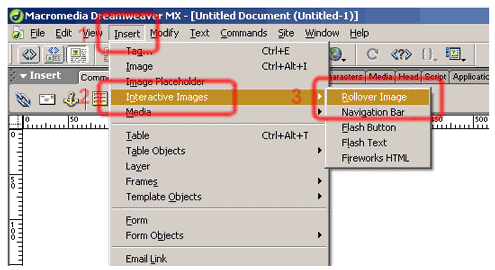
Fig. 2
- Comenzaremos asignándole un nombre a nuestro “rollover”. De esta manera nuestro documento estará mas organizado.
- En el área de ORIGINAL IMAGE va la imagen inicial del “rollover”. Esta es la imagen que se mostrará cuando no este el cursor del mouse o ratón sobre ella.
- En ROLLOVER IMAGE va la imagen que cambiará cuando el curso se coloque sobre la imagen.
- Para terminar verificamos que este marcado donde dice PRELOAD ROLLOVER IMAGE.
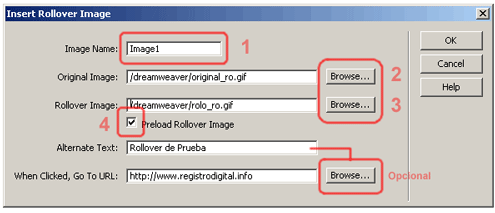
Opcional. También tienes la opción de añadirle un texto
alterno al “rollover”, este se activa cuando el cursor se mantiene
varios segundos sobre la imagen. Y además de una dirección web para
cuando el usuario de click sobre la imagen.

No hay comentarios.:
Publicar un comentario